社区工具说明书
WorkBuddy 下载与安装说明书
按 Mac、Windows 分步下载安装,完成登录,再试一个小任务。
WorkBuddy 是什么
WorkBuddy 是腾讯推出的 AI 工作助手。把目标和已有材料交给它后,它可以拆解任务、调用工具,帮助整理资料、制作文档、分析表格和生成演示稿,也能处理你授权的本地文件。
这篇说明书先带你完成 下载 → 安装 → 登录 → 第一次练习。按电脑系统选择下面的 Mac 或 Windows 步骤即可。桌面端之外的产品形态可在官网查看,本页只讲这两种桌面安装流程。
下载前先确认
| 电脑 | 系统与版本选择 | 到哪里查看 |
|---|---|---|
| Mac(M 系列芯片) | macOS 12 及以上,下载 Mac ARM64 | 苹果菜单 → 关于本机 |
| Mac(Intel 芯片) | macOS 12 及以上,下载 Mac x64 | 苹果菜单 → 关于本机 |
| Windows | Windows 10 及以上,64 位 x64 设备 | 设置 → 系统 → 关于 → 系统类型 |
Windows ARM64 设备的兼容情况请查看当时的官方下载和版本说明。安装包所需空间以安装向导实际显示为准,另留出保存任务文件的空间。
打开 WorkBuddy 官网 选择下载。原教程使用的 CodeBuddy WorkBuddy 入口 也可用于识别产品。当前提供免费体验和付费订阅,开始前查看账号可用功能及额度。
本页截图来自社区原教程,用于辨认按钮与步骤;官网和客户端更新后,文字、布局和版本号可能不同。请始终从官网获取当前安装包。
Mac 下载与安装
- 点击左上角苹果菜单,打开“关于本机”,确认系统版本以及是 Apple M 系列芯片还是 Intel 处理器。
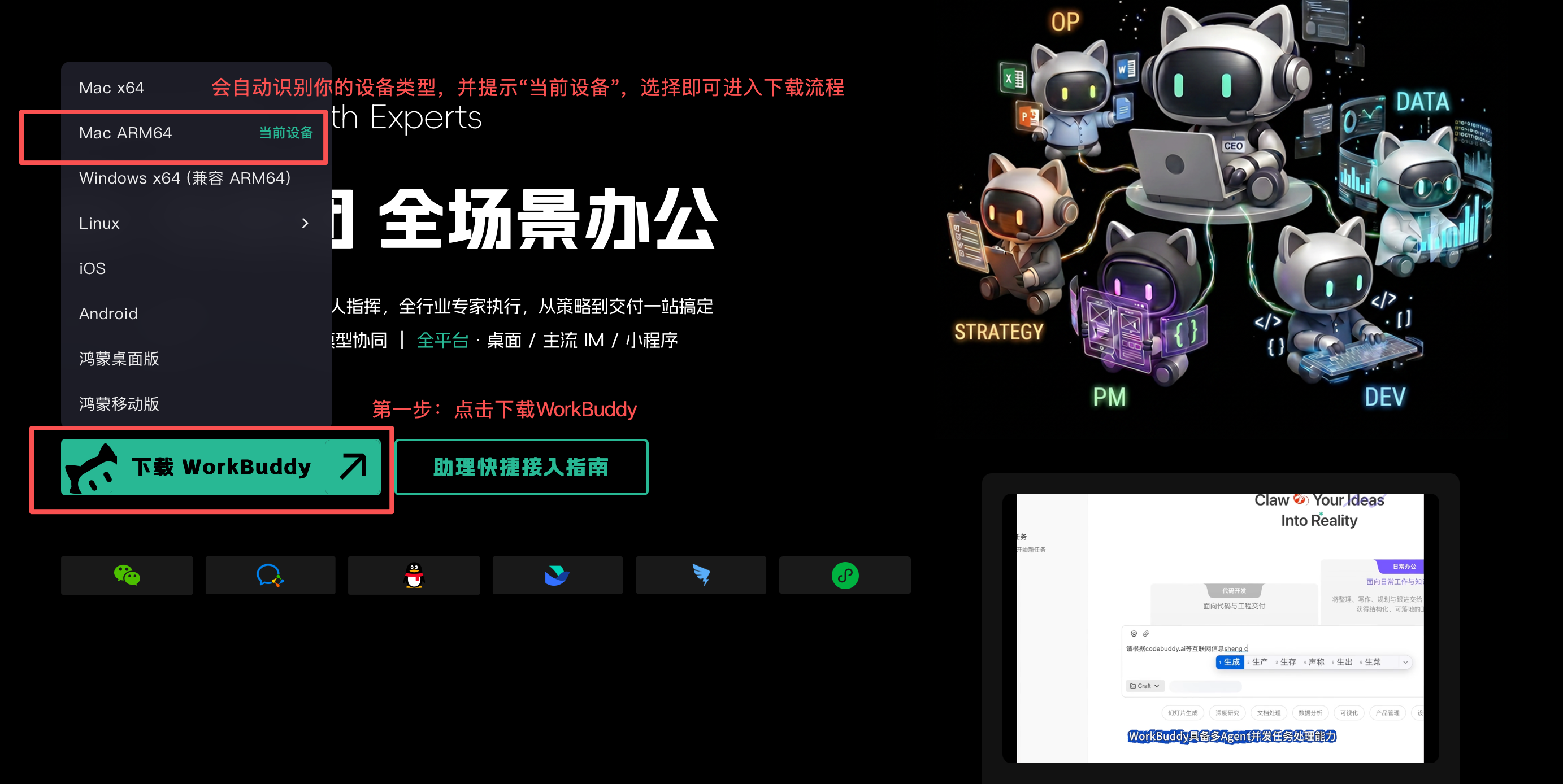
- 进入 WorkBuddy 官网,找到“立即下载”或“下载 WorkBuddy”。鼠标悬停时可能展开版本菜单;如果点击后进入下载选择页,也可以直接在那里选择。
- M 系列选择 Mac ARM64,Intel 选择 Mac x64。 如果页面标了“当前设备”,仍核对一次芯片类型;ARM64 安装包不能用于 Intel Mac。
- 等待
.dmg安装包下载完成,在浏览器下载列表或“下载”文件夹中双击打开。 - 在安装窗口中,将 WorkBuddy 图标拖到 Applications(应用程序)文件夹,等待复制完成。
- 从“应用程序”打开 WorkBuddy,也可以按
Command + 空格搜索名称启动。复制完成后可推出挂载的安装磁盘。 - 看到应用登录界面后,继续本页“登录并返回应用”的步骤。
Windows 下载与安装
- 在“设置 → 系统 → 关于”确认系统为 Windows 10 或更新版本,并查看系统类型。
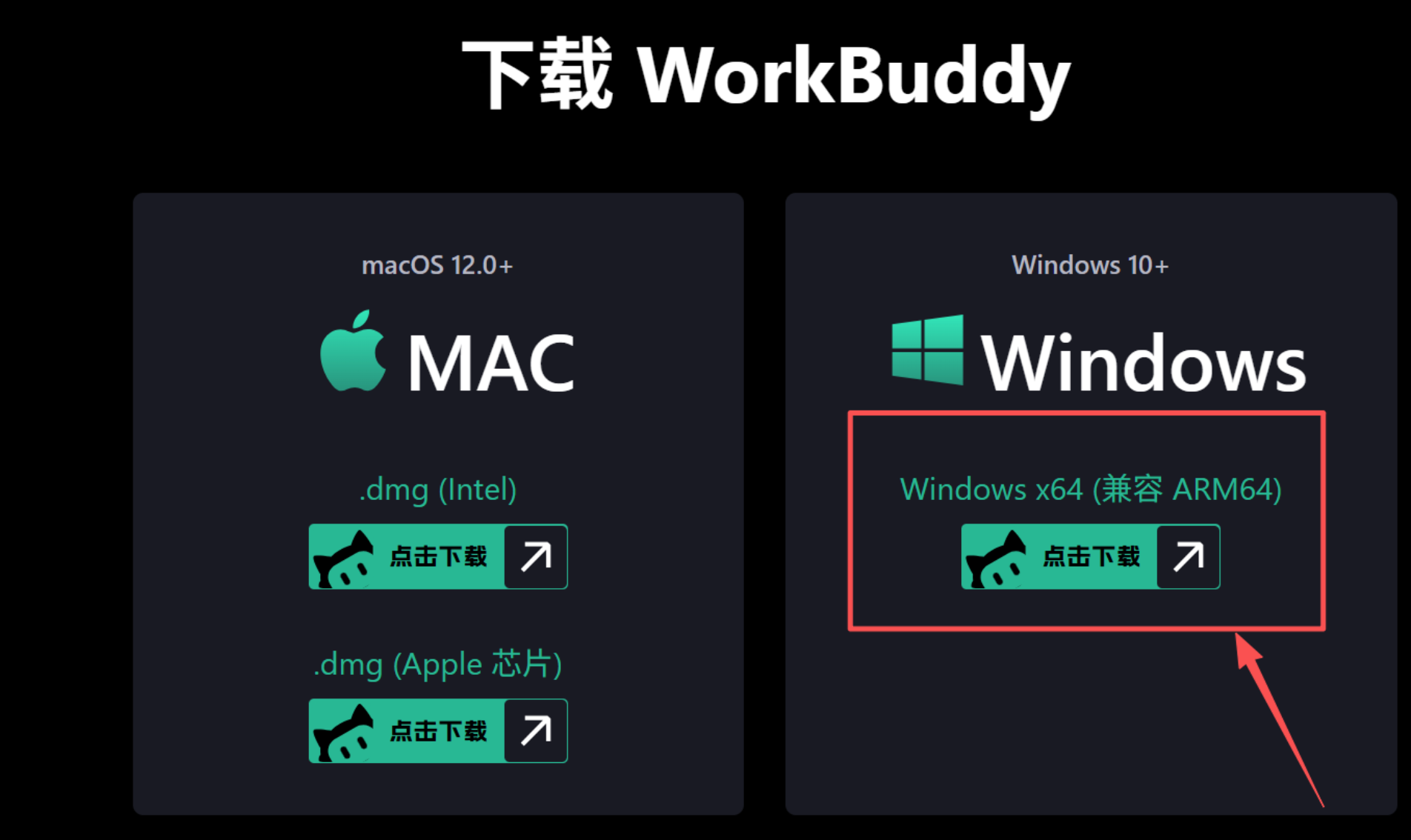
- 打开 WorkBuddy 官网,进入下载菜单或下载选择页,选择 Windows x64。
- 下载完成后,在“下载”文件夹中找到安装程序并双击。原教程中的文件名是
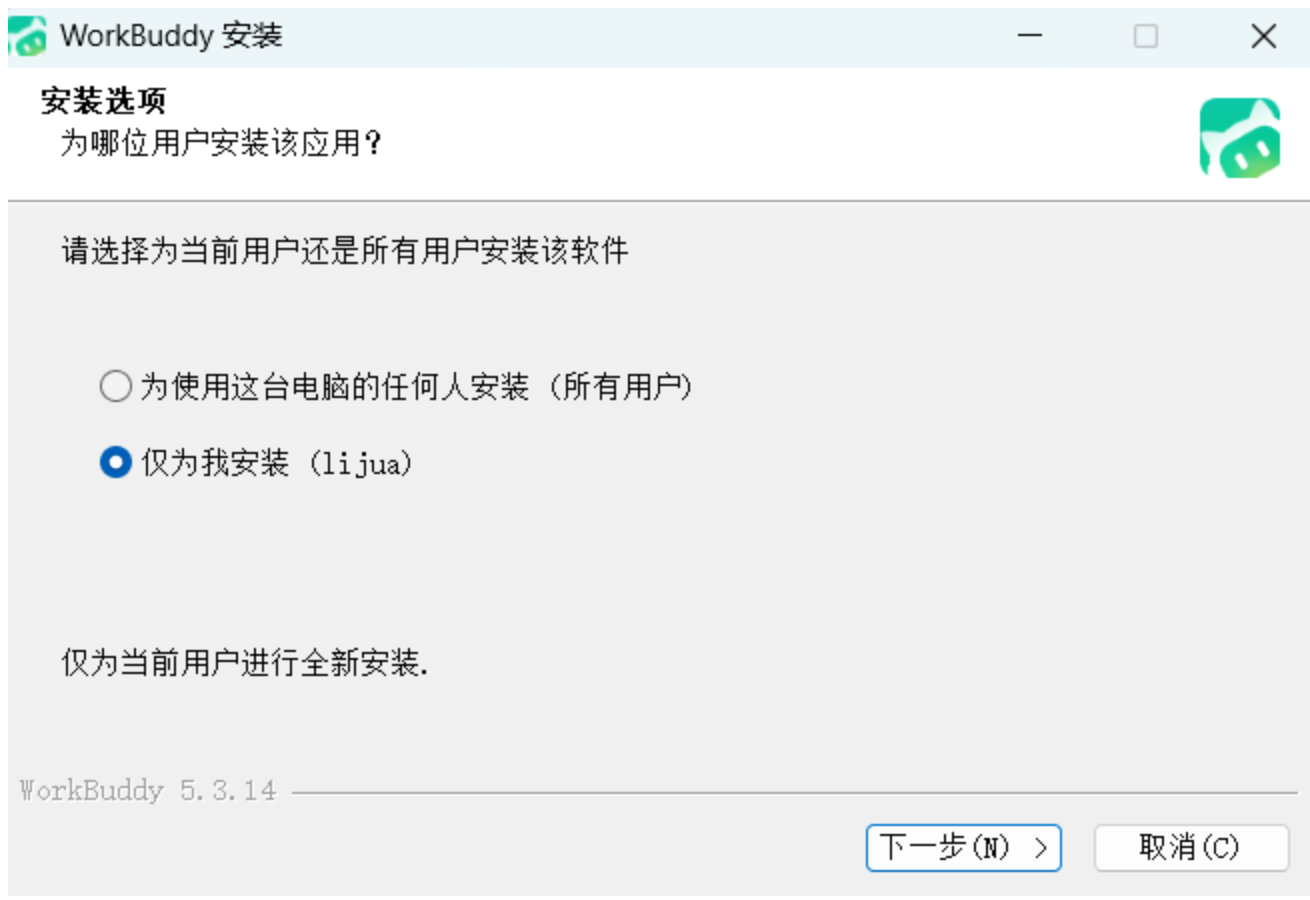
WorkBuddySetup.exe,实际名称可能随版本变化。 - 阅读安装协议,按向导继续。如果出现“为所有用户安装”和“仅为我安装”,个人电脑通常可选择 仅为我安装;单位电脑按管理员要求操作。
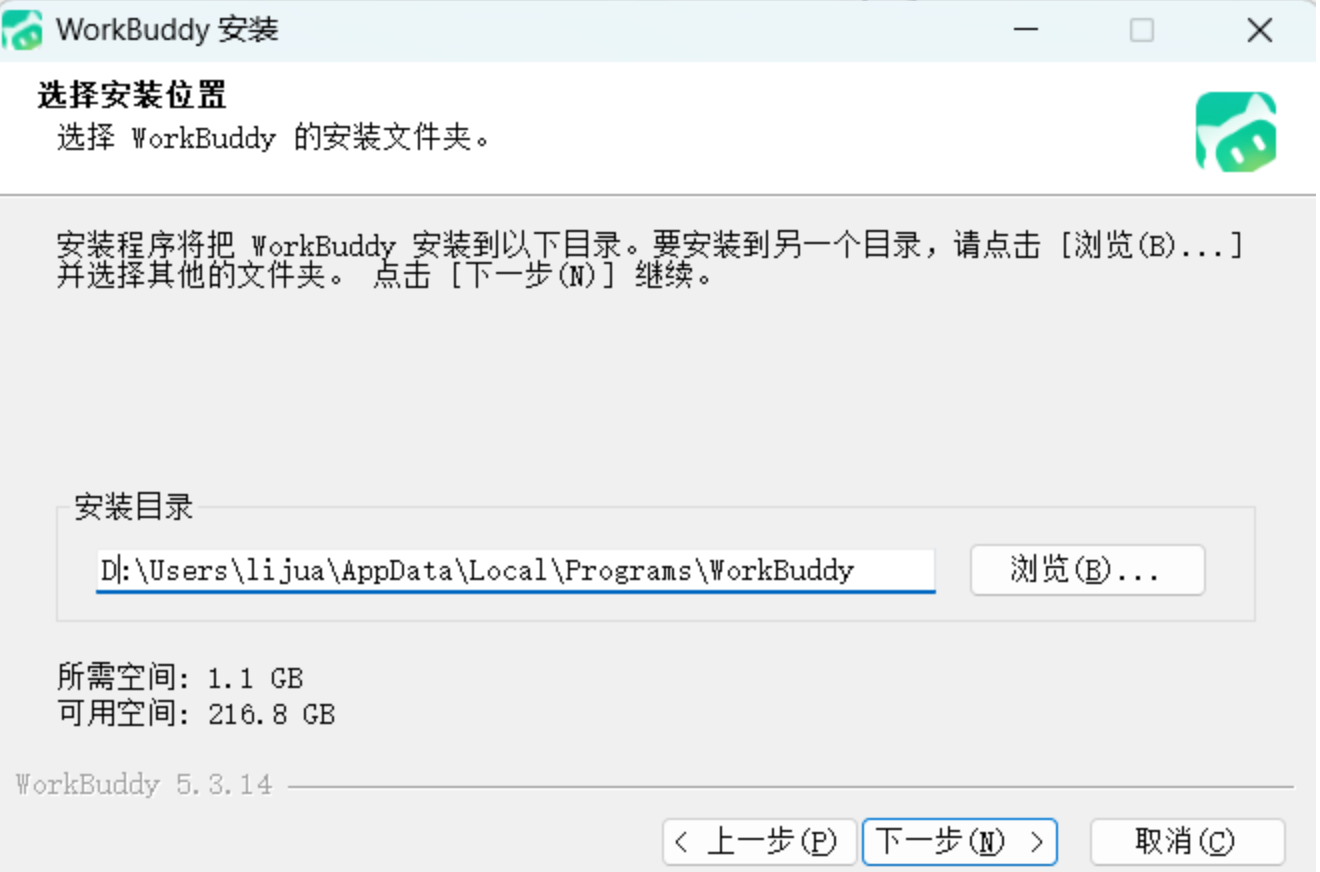
- 选择安装位置。可以保留向导建议的目录;如需更改,点击“浏览”选择有足够空间且自己有写入权限的位置。不要把个人工作资料保存在应用安装目录内。
- 按向导确认快捷方式等选项,点击“安装”并等待完成,再启动 WorkBuddy。安装时间取决于电脑和安装包,不需要反复双击安装程序。
- 如果系统提示网络访问或程序被拦截,先核对安装包来源及提示内容,按实际需要授权;单位设备按管理员要求处理。无需预先关闭防火墙或杀毒软件。
登录并返回应用
Mac 和 Windows 的登录流程基本相同。
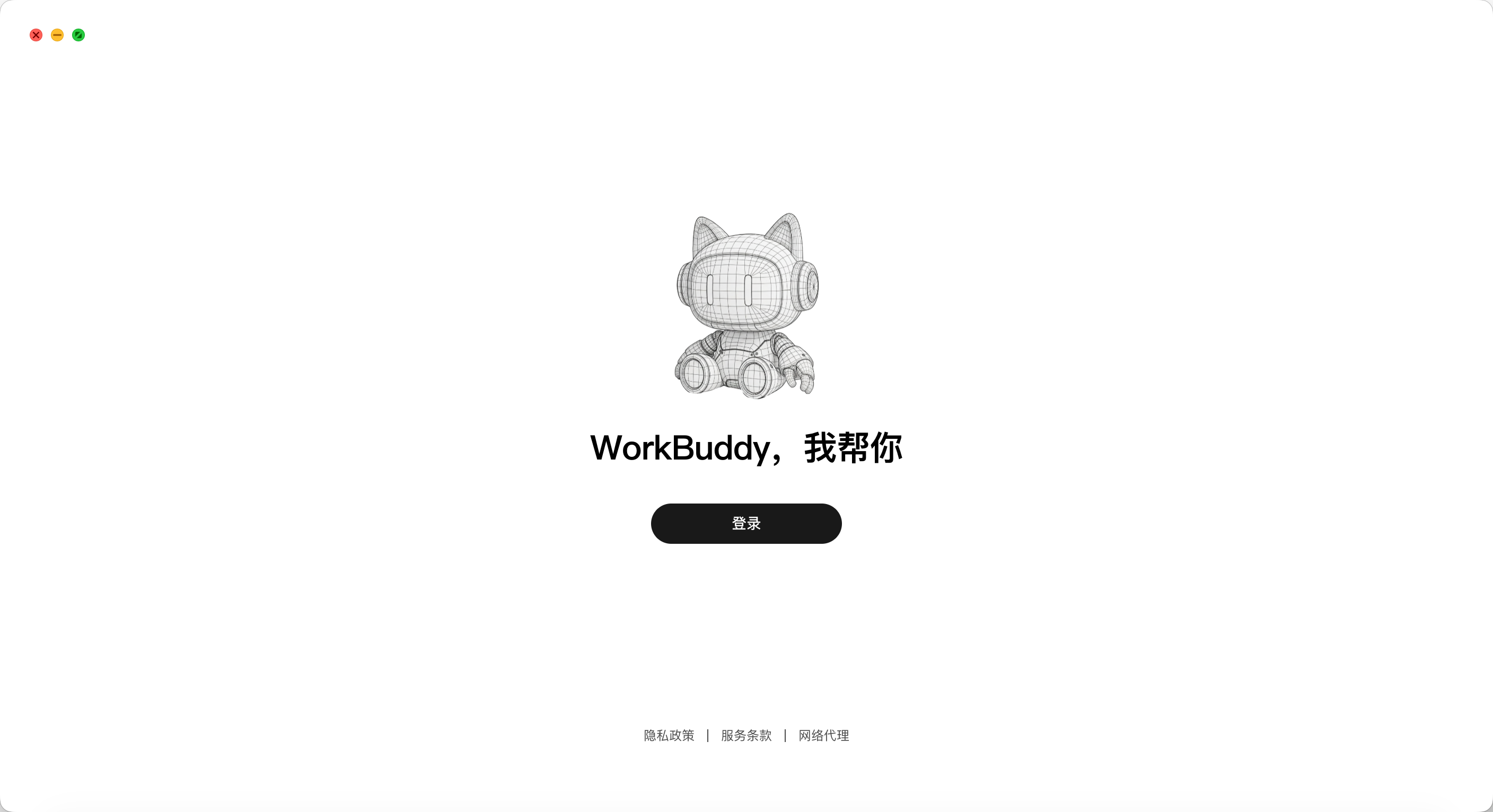
- 打开 WorkBuddy,点击 登录,浏览器会打开账号登录页面。
- 阅读服务协议和隐私政策,选择当前页面提供的方式登录。可以使用微信扫码,也可能看到手机号、邮箱或 SSO 入口。首次注册若要求绑定手机号,按页面提示完成。
- 浏览器显示登录成功后,点击 “打开 WorkBuddy 继续使用”(如果出现),并允许浏览器打开客户端;也可以切回已经启动的 WorkBuddy。

- 确认应用内已显示账号和任务输入界面,能够找到“新建任务”。到这里,安装和登录就完成了。
登录时使用自己浏览器里新生成的二维码;教程图片只用于辨认界面。
第一次练习:整理三条待办
点击“新建任务”,先粘贴下面这段虚构材料,无需上传个人文件:
请只根据下面的会议记录整理一张待办表。
列为“事项、负责人、截止时间”,没有明确的信息写“待确认”。
先在对话中展示结果,不要联网,也不要发送通知。

会议记录:
小周负责海报,10 月 20 日前交初稿。
小陈负责联系场地,还没确定完成时间。
10 月 22 日前需要发出报名表,但负责人还没有决定。
检查结果是否恰好包含三条待办:海报由小周负责、截止 10 月 20 日;联系场地由小陈负责、时间待确认;报名表截止 10 月 22 日、负责人待确认。缺失的信息不应被补成具体人名或日期。
表格正确后,再尝试要求生成 Word 或 Excel 文件。在任务的结果或“产物”区域找到文件,自己打开检查。需要读取本地材料时,单独准备一个练习文件夹,只授权本次任务要用的文件。
常见问题
- Mac 提示应用无法运行: 先核对 macOS 版本和芯片类型,Intel Mac 应选择 x64 安装包,再到官网下载对应版本。
- 点击登录没有打开浏览器: 检查系统默认浏览器是否能正常打开网页,重新启动应用后再试;仍失败时查看官方常见问题。
- 浏览器已登录,应用仍未登录: 在成功页允许打开 WorkBuddy,再切回客户端;确认浏览器和客户端使用的是同一个账号入口。
- Windows 安装目录无法写入或空间不足: 选择自己有权限且空间足够的目录,单位电脑联系管理员处理。
- 找不到生成的文件: 在任务结果或“产物”中查找,也可以让它说明保存位置。先确认实际文件存在,再检查内容和格式。
- 准备更新客户端: 在左下角头像菜单中找到“检查更新”。如果安装目录存有个人项目或文件,先移到独立工作目录,再更新。
原教程与官方资料
本页根据社区提供的《WorkBuddy安装教程》整理,保留 Mac、Windows 安装与登录主线及配图,并参照当前官方文档补充芯片选择、Mac 安装和首次练习。
整理与核对日期:2026-10-16。界面、安装包名称、登录方式和额度以使用时的官网及客户端为准。