社区工具说明书
DeepSeek Harness 入门说明书
启动本地网页,用三份虚构材料练习读取文件和保存结果。
这次让它做什么
DeepSeek Harness,简称 dsh,是可以在电脑上运行任务的 AI 工具。它能读取文件、编辑内容和运行命令,并通过网页界面展示过程。它适合愿意打开终端、能分清文件夹和文件的人。
目前它仍处于测试阶段,启动时会显示面向 Harness 开发者的测试提示。本文适合尝试基础操作;需要稳定处理重要工作时,应先评估当前版本是否适合。
这篇先在独立练习目录里读取三份虚构材料,整理出活动安排和未确认事项。先核对结果,再尝试生成一个新文件。不要一开始就让它整理整台电脑或批量修改重要资料。
程序在本机运行,模型调用仍可能经过云端。 本文使用 DeepSeek API,相关提示词和读取到的内容可能随请求发送给模型服务,调用费用以开放平台为准。
准备 Node.js 和练习文件
你需要 Windows、macOS 或 Linux 电脑、网络,以及可调用 DeepSeek API 的账号。安装 Node.js 后会同时获得本教程使用的 npx 命令。
- 从 Node.js 官网 选择受支持的 LTS 版本。dsh 当前项目要求 Node.js 22.19 起的 22.x,或 24 及以上版本;新手可选择 24 LTS。Windows 按安装向导操作,macOS 使用对应安装包,Linux 按官网所列发行版方式安装。
- 安装完成后重新打开终端。Windows 可搜索 PowerShell,macOS 打开“终端”,Linux 使用系统终端。输入下面的命令查看版本。
node -v
- 下载本页练习包(ZIP),解压到你自己能读写的位置。打开解压后的
dsh-practice文件夹,确认其中有三个文件:meeting.txt、tasks.csv、README.txt。 - 在终端进入这个文件夹。输入
cd(后面有一个空格),再填入这个文件夹的完整路径;路径含空格时用引号包住。Windows 可在资源管理器地址栏复制路径,macOS 可将文件夹拖进终端补上路径。
练习包中的活动、姓名、日期均为虚构。meeting.txt 是会议记录,tasks.csv 是三项待办,README.txt 说明练习目标;不包含可执行脚本。
启动本地网页
确认终端所在位置是 dsh-practice,运行:
npx @deepseek-ai/dsh web
首次运行可能需要下载软件包。如果终端询问是否安装,核对包名是 @deepseek-ai/dsh,再按提示确认。下载时间取决于网络。
启动后,终端会打印访问地址,通常为 http://127.0.0.1:3080。如果浏览器没有自动打开,复制终端实际打印的地址到浏览器。先保持这个终端窗口运行,关掉它会中断本地服务。
首次打开可能先显示测试说明。阅读后点击 Continue(继续),随后可以直接配置 API 密钥;暂时没有密钥时可点 Configure later(稍后配置)查看界面,但还不能完成模型任务。
127.0.0.1 是本机地址。第一次使用保持默认本机访问即可,不需要配置公网地址或远程访问。
配置模型并选择工作区
- 打开 DeepSeek 开放平台,查看 API 额度并创建密钥。普通聊天账号能登录,不代表 API 一定有可用余额。
- 在首次配置弹窗中输入密钥,或打开 Settings → Models(设置 → 模型) 补充配置。保存后继续,不要在聊天框中发送密钥。
- 点击 Choose workspace(选择工作区),添加并选中刚才的
dsh-practice文件夹。新界面在选中工作区之前可能无法输入消息。 - 核对当前模型配置和权限设置。第一次练习只需读取材料;如果当前版本提供只读权限选项,可先用只读模式。先了解下面的权限说明,再开始任务。
工作区是这次任务主要处理的目录,不能把它理解为任何情况下都绝不会访问之外内容的保证。实际限制取决于权限配置、系统和工具。
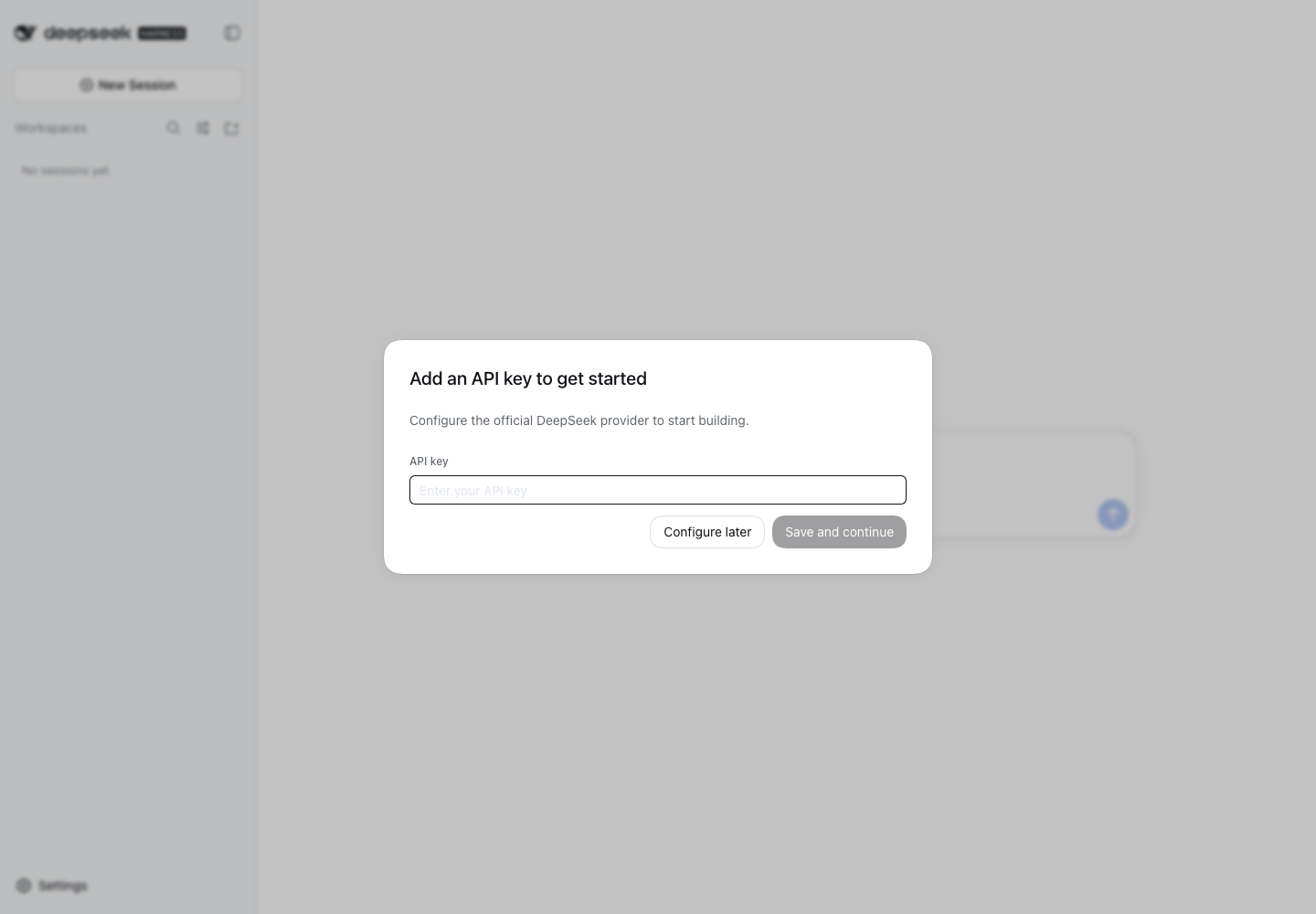
图:平台使用 0.1.2-rc.1 在本地检查启动流程时截取的界面。未配置真实密钥,也未执行付费模型调用。
默认配置使用工作区可写和 ask 审批策略;已经被权限允许的动作不一定逐次询问。ask 表示需要审批时询问;never 表示需要请求审批的操作被拒绝,不是“所有操作都禁用”,也不是“自动同意一切”。不要为了省去提示而切到完全访问。
第一次练习:核对三份材料
新建会话,把下面这段发给 dsh:
请读取当前工作区中的 README.txt、meeting.txt 和 tasks.csv,不读取其他目录。
这次只在对话中回答,不修改、删除文件,不安装软件,也不联网搜索。

请输出:
1. 这三个文件分别是什么。
2. 活动的日期、时间和地点。
3. 一张待办表,列为“事项、负责人、截止日期”,空缺写“待确认”。
4. 需要向组织者确认的问题。

只使用文件里明确提供的信息。若两份文件矛盾,请指出,不要自行选一个答案。
查看执行过程,确认读取的是这三份文件。模型如果提出额外操作,先判断是否属于本次任务;不需要的操作可以拒绝,并重新说明范围。
用文件原文核对这份答案:
- 活动:社区读书会,9 月 20 日 14:00,地点待确认。
- 海报:小周负责,9 月 12 日前提交初稿。
- 场地:小陈负责,截止日期待确认。
- 报名表:9 月 15 日前发出,负责人待确认。
- 还需确认场地、场地联系截止时间、报名表负责人和活动预算;原文没有给出预算金额。
没有漏项、没有编出负责人或金额,并且原文件没有改变,就完成了读取练习。这里的自然语言限制用于说明任务意图,不能代替软件权限设置。
确认后再保存一份结果
需要学习写入文件时,先核对上一节结果,再确认当前工作区允许写入。然后发送:
请把刚才核对后的活动信息、三项待办和待确认问题保存为当前工作区中的 summary.md。
保留三个原始文件不变。如果 summary.md 已存在,先询问我,不要覆盖。
完成后告诉我文件的实际位置,不要进行其他修改。
完成后自己打开 summary.md,确认内容正确,并检查 meeting.txt、tasks.csv、README.txt 仍在且未被改写。界面显示“完成”不能代替打开文件验收。
使用结束后,回到运行 dsh 的终端按 Ctrl + C 停止服务。下次使用时,再进入同一个练习目录并运行启动命令。不要把含密钥的 dsh 配置目录打包公开分享。
常见问题与来源
| 现象 | 怎么处理 |
|---|---|
找不到 node 或 npx |
确认 Node.js 已安装,重新打开终端,再检查版本 |
| 提示 Node 版本不支持 | 对照当前官方要求更新受支持的版本,不要忽略错误强行启动 |
PowerShell 阻止运行 npx.ps1 |
可尝试使用随 Node.js 安装的 npx.cmd @deepseek-ai/dsh web;不要直接关闭全局脚本保护 |
| 页面打不开 | 检查终端是否仍运行、是否有启动错误;使用终端打印的实际地址 |
| 3080 端口被占用 | 按当前 CLI 帮助换一个空闲端口,例如 npx @deepseek-ai/dsh web --port 8080 |
| 输入框不可用 | 检查是否添加并选中了工作区 |
| 提示缺少凭据或模型不可用 | 回到“设置 → 模型”检查配置、密钥、额度和模型权限 |
| 找不到练习文件 | 确认 ZIP 已解压,选中的是含三个文件的内层目录 |
本页根据 那迪 提交的《DeepSeek Harness 小白入门教程》修订,将多章基础操作整理为一条主线,并补充虚构练习包、验收方法及权限说明。平台于 2026-09-08 使用 0.1.2-rc.1 检查本地网页启动,并复核官方 Node.js 要求与权限文档。模型任务的输出以练习材料作为核对标准,未作付费调用实测。