COMM-08通用视觉表达
用 WorkBuddy 做主视觉和报告演示稿
更新于 2026年10月22日
- 要解决的问题
- 需要做活动主视觉和报告演示稿但不会设计排版,希望通过 WorkBuddy 用完整提示词实际生成可打开的 HTML 作品,并学会检查和修改。
- 你要准备
暂不需要素材
- 文本
- 文件
- 花多久
15 分钟阅读40 分钟实践
零基础
COMM-08通用视觉表达
更新于 2026年10月22日
暂不需要素材
15 分钟阅读40 分钟实践
零基础
社区实践者的真实教程
原稿保留了作者的完整操作路径;平台只补充统一的场景说明、阅读导航和安全提醒,没有把它强行改写成固定步骤。
原教程标题
ACC 办公专场|WorkBuddy 视觉表达实操教材(修订版)开始前先确认
01
ACC 办公专场实操教材。你负责说清要求、检查结果,WorkBuddy 负责生成文件。完成两个练习:做一张活动主视觉、把报告做成 5 页演示稿。 提示词就是发给 AI 的任务说明。HTML 是网页文件,用浏览器就能打开。
先下载工具:WorkBuddy 官网 · https://www.workbuddy.ai/ ↗
本课材料:
02
练习一:做一张活动主视觉
把活动文案排成封面,得到一份 16:9 的 HTML 主视觉,用于投屏或 PPT 封面。
练习二:把报告做成演示稿
用本课提供的微软报告,得到一份 5 页中文 HTML 演示稿,可以翻页、切换标签和勾选。
03
04
先找三个位置:左侧"新建任务" → 中间输入框 → 输入框右下角发送箭头。

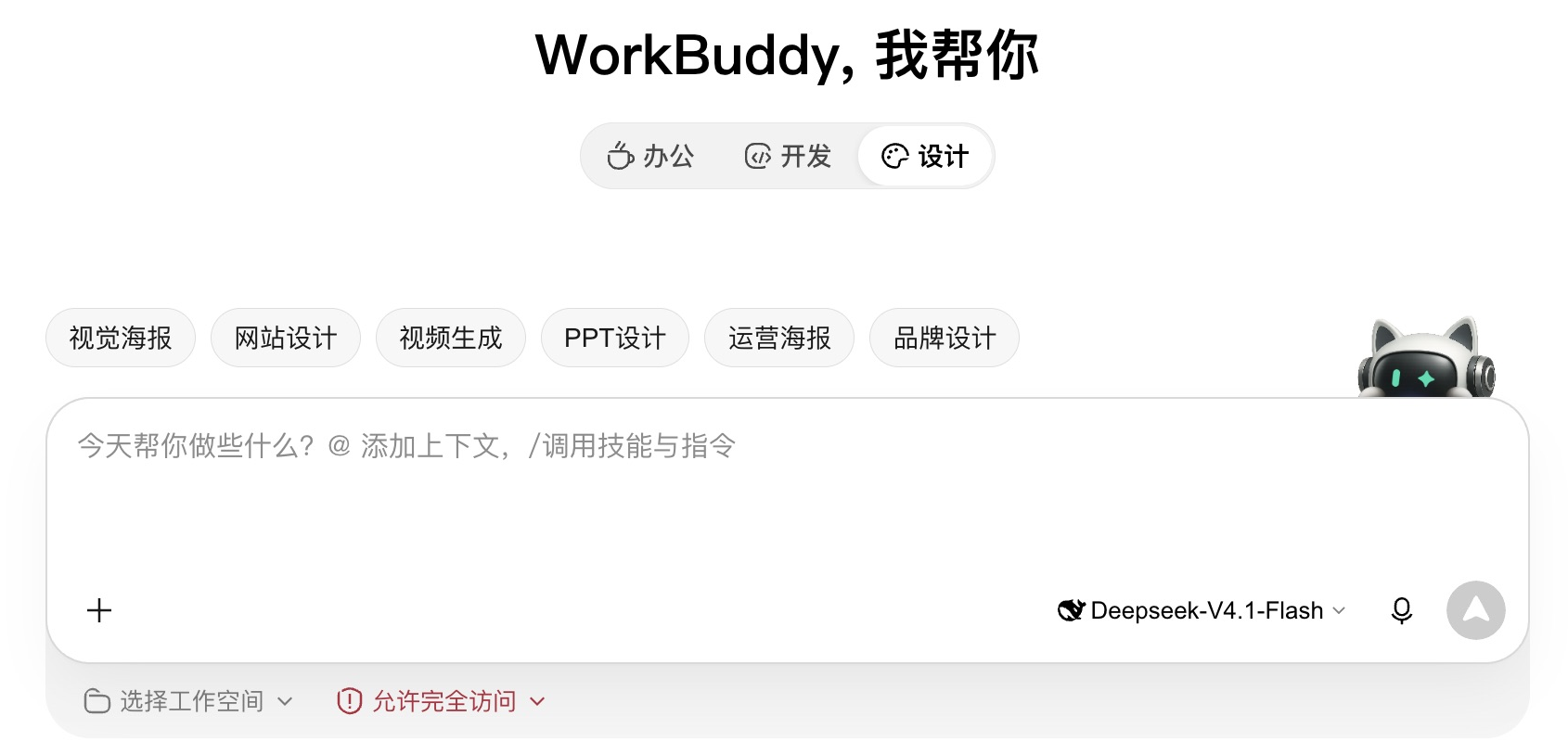
生成完成后,往回复下方看,找到带 .html 的文件卡片。点文件卡片,就能打开作品预览。修改作品时,继续在这段对话里输入要求。
以下截图来自本地 WorkBuddy 实际操作,已裁切到相关区域。不同版本的按钮位置可能略有变化。
05
主视觉就是活动最主要的一张画面。这次用"ACC 特别版·办公专场"的文案,做一个横版封面。
1. 复制要求,发给 WorkBuddy
点"新建任务",复制下方提示词,粘贴到输入框后发送。第一次先照着做;换成自己的活动时,修改"画面文字"里的内容。
练习一完整提示词
请为"ACC 特别版·办公专场"制作一张横版活动主视觉,用于现场大屏和活动介绍 PPT 的封面。请实际创建 HTML 文件,不要只给设计建议或代码片段。

画面文字
活动名称:ACC 特别版·办公专场
核心文案:带着问题来,带着作品走
三个主题:01 AI + 内容表达;02 AI + 会议协作;03 AI + 视觉表达
补充说明:真实案例分享 · 方法示范 · 个人创作实践
严格使用以上文字。不要添加日期、地点、嘉宾、报名信息。ACC 用文字呈现,不要虚构标志。

画面怎么排
1. 16:9 横版,现代设计展海报风格,以清晰、有力度的字体排版为主。左边约六成放文字,右边约四成放办公图形。
2. 活动名称放左上。"带着问题来,带着作品走"分成两行,字号大、字重较粗;"作品"二字用蓝色。主标题和图形之间留出空白,标题最醒目。
3. 暖白背景、近黑文字、电光蓝重点色,少量荧光黄点缀。
4. 右侧用 CSS 或内联 SVG 画三张略有旋转、相互叠放的办公纸张:文稿用标题和文字短线;会议记录用勾选框和记录短线;图像排版用几何色块和图文区域。图形不要抢过主标题。
5. 三个主题放底部,用编号、文字和细分隔线组织;补充说明放页脚。保持清楚的阅读顺序和足够留白。

交付与检查
创建单个文件 acc-office-cover.html,把样式和图形写进文件,使用设备现有中文字体。不要引用在线图片、外部字体或 CDN,断网后也能完整显示。
根据浏览器窗口等比例缩放,保持完整的 16:9 画面;同名文件存在时另存新版本。
如果可以预览,请实际打开检查文字是否正确、标题是否被遮挡、边缘是否裁切;至少检查 1280×720 和 1440×900 两种窗口。修正后交付。不能检查的项目请如实说明。
完成后告诉我文件的实际保存位置和浏览器打开方法。
2. 等文件生成,再点它打开
等 WorkBuddy 回复完成,在回复下方找到 acc-office-cover.html。点它,会在右侧打开预览;如果没看到,点"查看所有产物"查找。

3. 看成品,检查并保存
下面就是本课生成的主视觉。你自己的作品也按这三项检查:文字是否准确、标题是否清楚、有没有遮挡或裁切。把生成的 HTML 保存到"ACC 视觉练习"文件夹,再用浏览器打开一次。
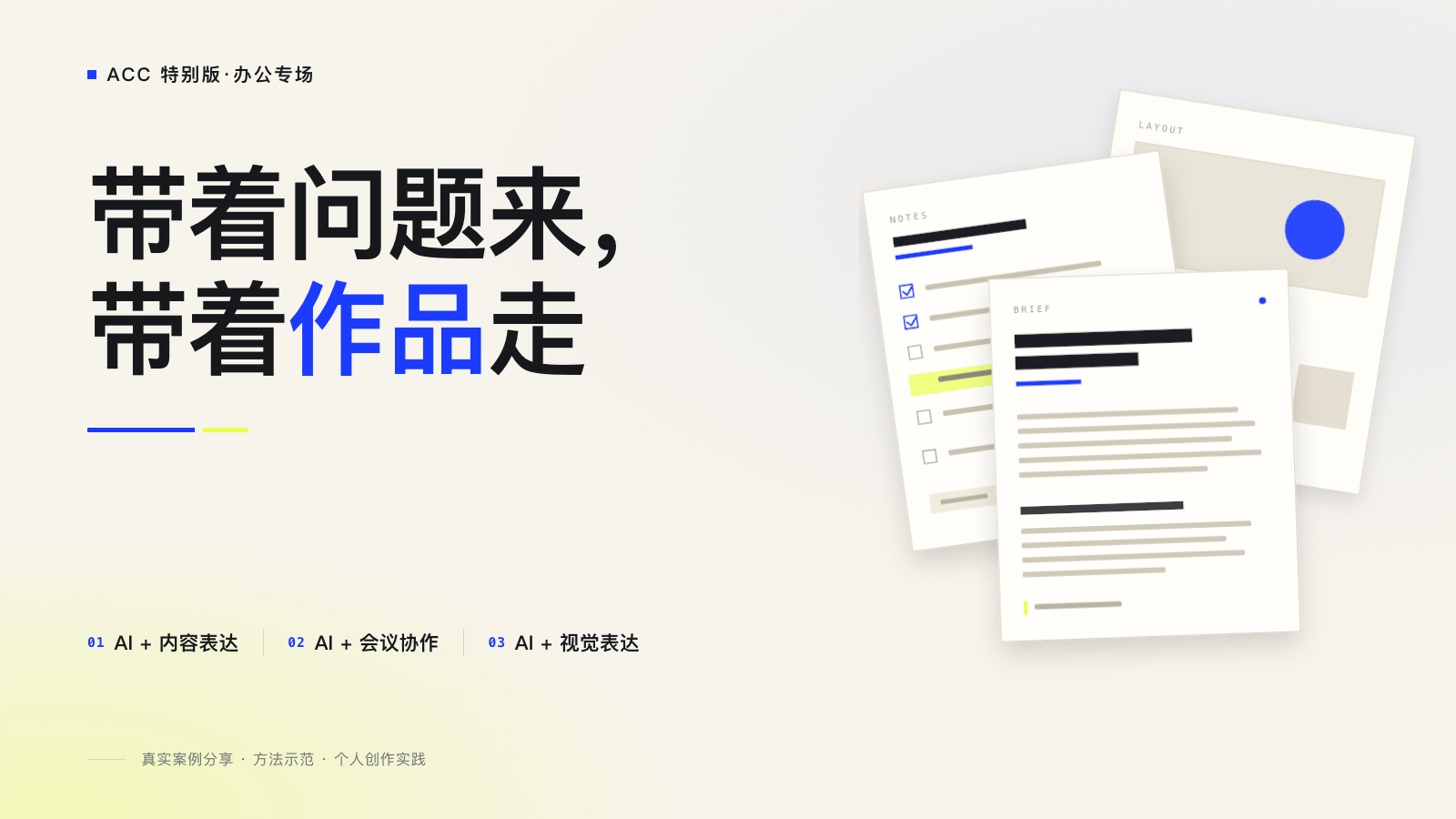
放进 PPT:用浏览器打开 HTML,把窗口放大,只截取作品画面,再将图片插入 PPT。Mac 按 ⌘⇧4 框选;Windows 按 Win⇧S 框选。
06
这份主视觉只有一张画面。修改时直接指出左侧标题、右侧图形或底部主题栏,说清楚怎么改、哪些保留。在原对话里继续发送要求,让它另存一个新版本。
可直接使用的修改要求
请修改当前主视觉:把右侧纸张图形整体缩小约 15%,增加它与主标题之间的空白。保留现有文字、配色和其他排版。另存为 acc-office-cover-v2.html,保留旧版。完成后检查标题没有被遮挡、边缘没有裁切,并提供可点击的文件。
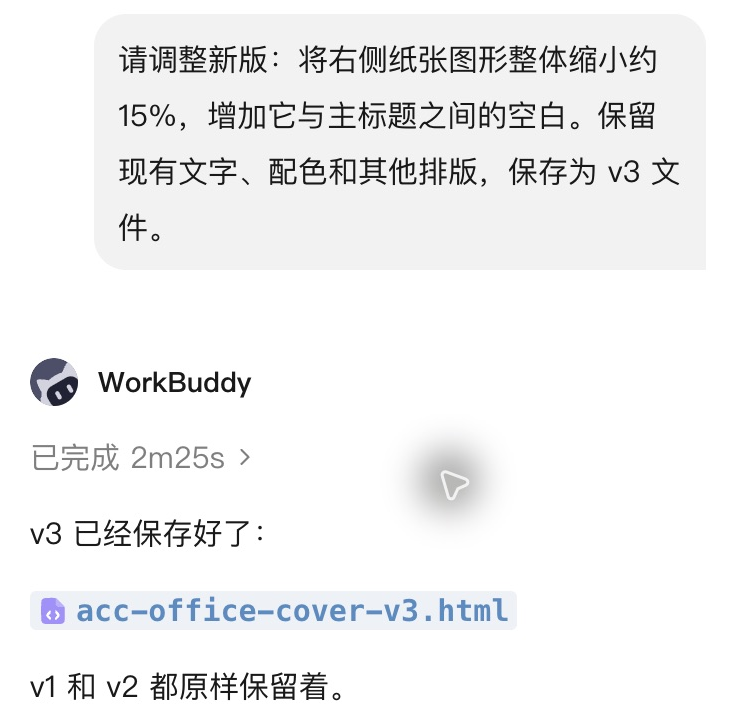
打开新文件,对照旧版看刚才的问题是否解决。要换颜色,就写具体颜色;要改文案,就把新文字完整贴给它。
07
本练习材料 · 已提供:微软与 LinkedIn《2024 年工作趋势报告》执行摘要
PDF 已放进这份教材,直接打开或保存即可。它是本次练习的事实来源。
来源:微软 WorkLab 官方报告页。
1. 新建任务,把这份 PDF 加进去
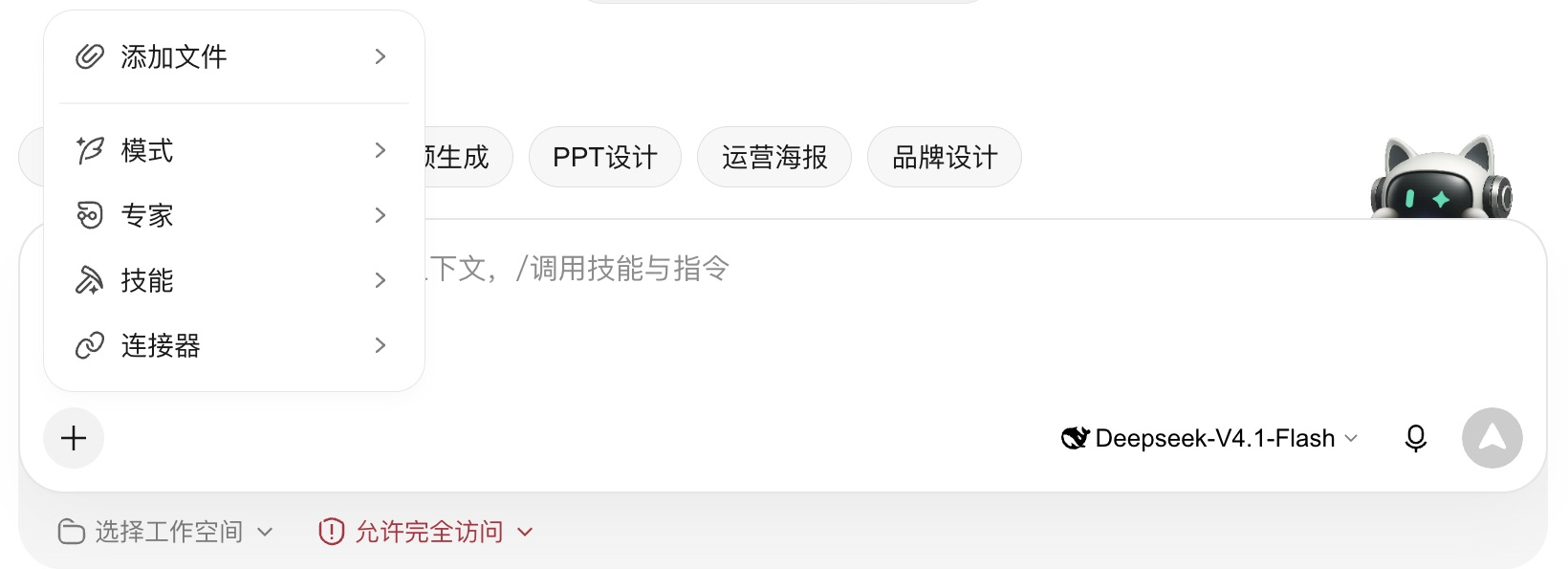
把上方提供的 PDF 保存到"ACC 视觉练习"文件夹。回到 WorkBuddy,点"新建任务",再点输入框左下角的 "+" → "添加文件",选择这份 PDF。看到附件名称后,再发提示词。
2. 发出要求,让它实际生成 HTML
下面的提示词已规定五页内容、数据对象和按钮功能。整段发送即可;如果它说读不到 PDF,先重新添加附件。
练习二完整提示词(先添加 PDF)
请阅读我提供的 PDF,把它制作成用于部门内部分享的中文交互式 HTML 演示稿。请实际创建 HTML 文件。
主题:AI 正在怎样改变办公
副标题:2024 年工作趋势报告解读

先读材料
以这份 PDF 为事实依据,准确转述为中文。保留报告年份、发布机构、数据含义和调查对象,区分知识工作者、AI 使用者、领导者和 AI 高频使用者。
材料没有的信息不要编造。不得把 2024 年数据写成今年的数据,不得把相关性写成因果关系。补充建议要标注"实践建议"。如果不能读取文件,请明确告诉我,先不要制作。

制作 5 页,每页一个重点
第 1 页:封面。显示主题、副标题,来源为 Microsoft 与 LinkedIn。
第 2 页:AI 的办公使用情况。展示 75% 和 78% 两个大数字。75% 指受访知识工作者在工作中使用生成式 AI;78% 指 AI 使用者自带 AI 工具工作。分别标明调查对象,不要把二者当成同一总体,不能相加或相减得出比例结论。
第 3 页:招聘态度。用从 0 到 100% 的横向比例条展示 66% 和 71%。66% 的领导者表示不会招聘缺乏 AI 技能的人;71% 的领导者表示,相比经验较多但没有 AI 技能的人,更愿意招聘经验较少但有 AI 技能的人。保留"领导者表示",不要写成已经发生的招聘结果。
第 4 页:AI 高频使用者。设置"使用频率""节省时间""使用习惯"三个可点击标签,每次显示对应内容:每周至少使用数次;自述每天节省超过 30 分钟;报告指出,经常尝试不同 AI 用法是预测高频使用者的首要因素。这不是对每个人的效果保证,也不能据此断言因果关系。
第 5 页:实践建议。三个可勾选的选项为"整理一份会议记录""制作一张活动主视觉""将一份报告转成演示稿"。说明勾选仅用于本次演示,刷新后不保证保留。页脚注明报告名称、2024 年和发布机构。

视觉与操作
暖白背景、近黑正文、电光蓝重点色;用大标题、大数字、清晰比例条和留白表达重点。5 页可以不同布局,但字体与配色统一;每页正文约 100 个汉字以内,来源说明除外。
按完整的 16:9 画面逐页展示,打开默认第 1 页。提供上一页、下一页按钮和当前页码/总页数,支持键盘左右方向键;首页禁用上一页,末页禁用下一页。
第 4 页标签必须能切换内容,第 5 页复选框必须能勾选和取消。按钮和标签使用可聚焦控件,键盘焦点清楚可见;在标签组内操作左右键时不要误触翻页。

交付与自检
创建单文件 ai-office-briefing.html,内嵌全部 CSS、JavaScript 和图形,使用设备现有字体;不用外部图片、在线字体或 CDN,支持离线打开。同名文件存在时另存新版本。
如果可以预览,请实际浏览全部 5 页,测试翻页、首尾按钮、三个标签、复选框和窗口缩放,修正后交付;不能检查的项目如实说明。
完成后告诉我实际文件路径、打开方式,以及已完成的检查。
3. 点回复下方的 HTML 文件卡片
生成完成后,点 ai-office-briefing.html,打开演示稿。文件卡片的位置与练习一相同。下面这份是本课的完整成品。
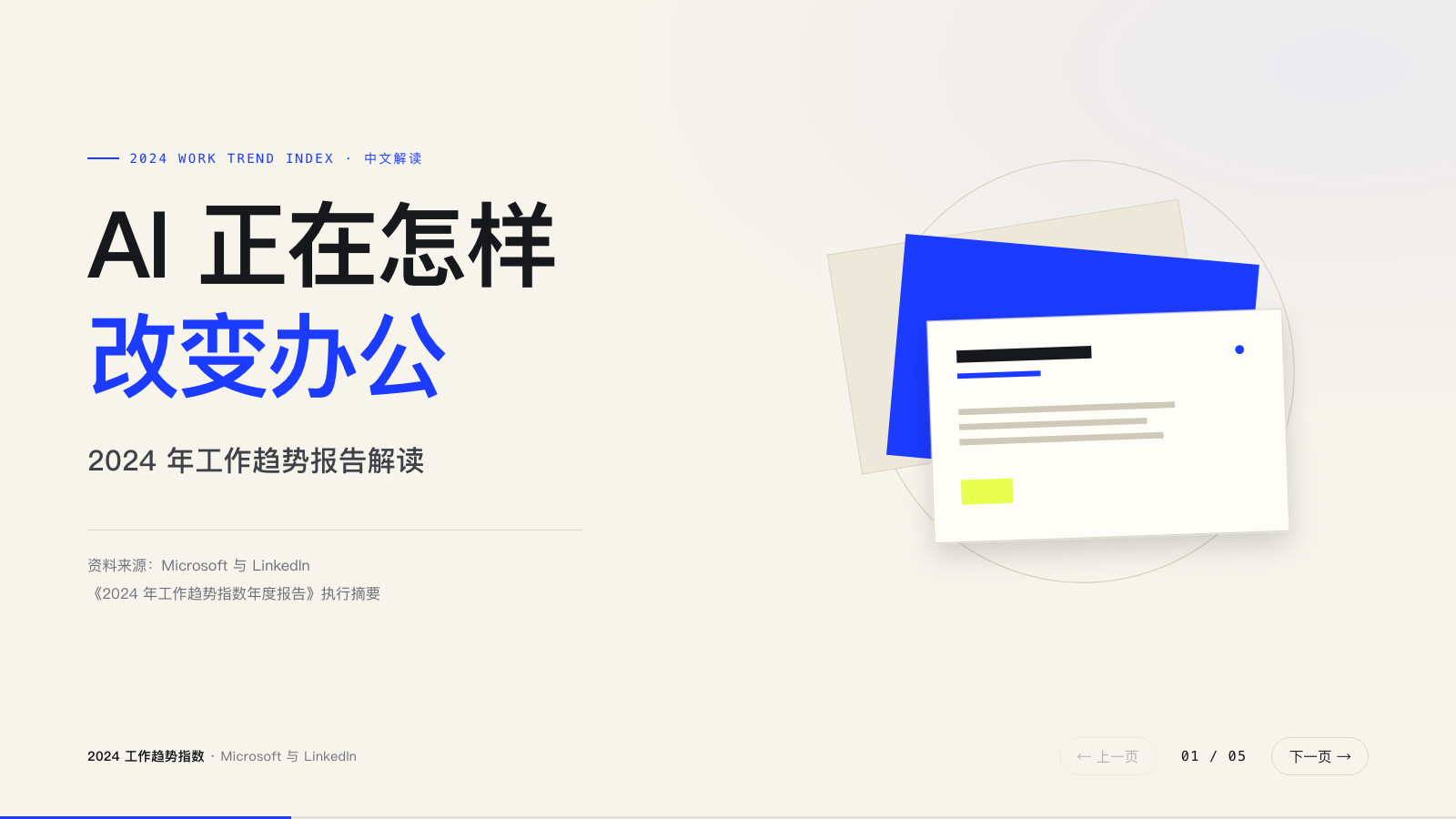
新窗口打开报告演示稿(可翻页、切换标签和勾选的完整 HTML 作品)
4. 翻完五页,再检查这些地方
| 页面 | 看到什么 | 检查什么 |
|---|---|---|
| 第 1 页 | 标题、年份、来源 | 默认从首页开始,"上一页"不可点。 |
| 第 2 页 | 75% 和 78% | 75% 是知识工作者;78% 是 AI 使用者。两个人群不同,不能相加减。 |
| 第 3 页 | 66% 和 71% | 这是领导者表达的招聘态度,不能写成已经发生的招聘结果。 |
| 第 4 页 | 使用频率、节省时间、使用习惯 | 三个标签各点一次,内容应变化。"每天节省超过 30 分钟"是 AI 高频使用者自述。 |
| 第 5 页 | 三个可勾选的练习 | 勾选、取消都有效;"下一页"不可点。 |
再试键盘左右键翻页,缩小窗口看是否裁切。保存 HTML 后重新打开,确认还能操作。这份文件用浏览器演示,不是 PowerPoint 文件。
08
只给了方案,没有文件
请按上述要求实际创建 HTML 文件,并在对话里提供可点击的文件卡片,不要只给方案或代码。
找不到文件,或想保存到自己的文件夹
请提供这次生成的 HTML 文件入口和完整保存位置,并把文件复制到【我的 ACC 视觉练习文件夹路径】。不要覆盖已有文件。
标题被挡住、文字显示不全
第【几】页的【具体文字】被【裁掉/挡住】。请调整字号或位置,保留文案与配色,另存新版本并检查。
按钮或标签点了没有变化
第【几】页的"【按钮文字】"点了没反应。预期是【具体变化】。请修复,实际点击测试后另存新版本。
PDF 没读到,或数字不对
先确认附件名在当前对话里。需要重加时,使用本课提供的同一份 PDF。
请以附件 PDF 为准,核对第【几】页的【数字或结论】,保留年份和调查对象。读不到附件时先告诉我,不要凭记忆补写。
打开 HTML 却看到一屏代码
确认文件名以 .html 结尾,右键选择 Chrome、Edge 或 Safari 打开。
我打开【文件名】后看到代码。请检查它是否保存为完整 HTML 网页文件,并提供正确的文件入口。
09
前面两个练习的提示词看着详细、复杂,是因为把内容、样式和交付要求都写全了。实际工作中,你可以先把材料交给 AI,说明背景、为什么用这些材料,以及想得到什么,让它帮你整理成提示词。
示例一:我有活动文案,但不会写设计要求
让 AI 帮你写主视觉提示词
我在准备一场面向办公人群的 ACC 活动,需要一张用于现场大屏和 PPT 封面的主视觉。
下面的文字是活动已经确定的内容,我希望用它们让参加者一眼看懂活动主题:
活动名称:ACC 特别版·办公专场
核心文案:带着问题来,带着作品走
三个主题:AI + 内容表达、AI + 会议协作、AI + 视觉表达
补充说明:真实案例分享 · 方法示范 · 个人创作实践

我想要一张简洁、标题醒目的 16:9 横版画面,最后保存为能用浏览器打开的 HTML 文件。
请先根据这些材料和用途,帮我写一段可以直接发给 WorkBuddy 的制作提示词,补全合适的排版、配色和交付要求。不要添加我没有提供的活动信息。现在只写提示词,先不要制作作品。
示例二:我有报告,想讲给同事听
先添加练习二提供的 PDF,再发送下面这段话:
让 AI 帮你写报告演示稿提示词
我已经上传微软与 LinkedIn 的 2024 年工作趋势报告执行摘要。
背景:我想在部门内部分享 AI 正在怎样改变办公,同事大多没有读过这份报告。
为什么用这份材料:我想用报告里的调查结果说明变化,让分享有事实依据,并带出大家可以尝试的办公练习。
想得到的结果:一份 5 页中文演示稿,用浏览器打开,可以点按钮翻页,最后有几个可勾选的实践建议。

请先阅读附件,帮我写一段可以直接发给 WorkBuddy 的制作提示词。帮我选出适合这个分享目标的重点,并写清每页内容、视觉要求和操作方式,交付为单个 HTML 文件。数据以附件为准,保留年份、来源和调查对象;缺少关键信息时先问我。
现在只输出提示词,先不要制作演示稿。
拿到提示词之后:看它有没有选对材料、理解对用途,删改不需要的要求。然后复制到 WorkBuddy;如果就在同一段对话里,可以回复:"请按这段提示词开始制作,完成后给我可打开的 HTML 文件。"
本课两份展示作品由 WorkBuddy 生成。实际工作材料请按单位规定使用,报告数字要回到原文核对。